1、直接双击或右键用浏览器打开html文件可快速查看静态页面;2、通过浏览器菜单的“打开文件”功能加载本地网页;3、使用node.js搭建本地服务器运行需http协议支持的HTML功能;4、利用VS Code等编辑器的Live Server扩展实现自动刷新预览。

如果您已经编写了一个HTML文件,想要在浏览器中查看其效果,可以通过多种方式运行该网页文件。以下是几种常见的运行HTML网页的方法:
一、直接用浏览器打开HTML文件
这是最简单且常用的方式,适用于本地测试和查看静态网页内容。通过双击或右键选择用浏览器打开,可以直接加载HTML文件。
1、找到您保存的HTML文件,例如 index.html。
2、右键点击该文件,选择“打开方式”并选择您常用的浏览器(如chrome、edge或firefox)。
立即学习“前端免费学习笔记(深入)”;
3、浏览器将立即加载并显示该网页内容。
二、通过浏览器菜单手动打开文件
如果右键无法准确选择浏览器,可以通过浏览器内置的“打开文件”功能来加载HTML页面。
1、启动您的浏览器程序。
2、按下快捷键 Ctrl + O(windows)或 Cmd + O(Mac)打开文件选择窗口。
3、浏览到HTML文件所在目录,选中文件后点击“打开”。
4、网页将在当前标签页中加载显示。
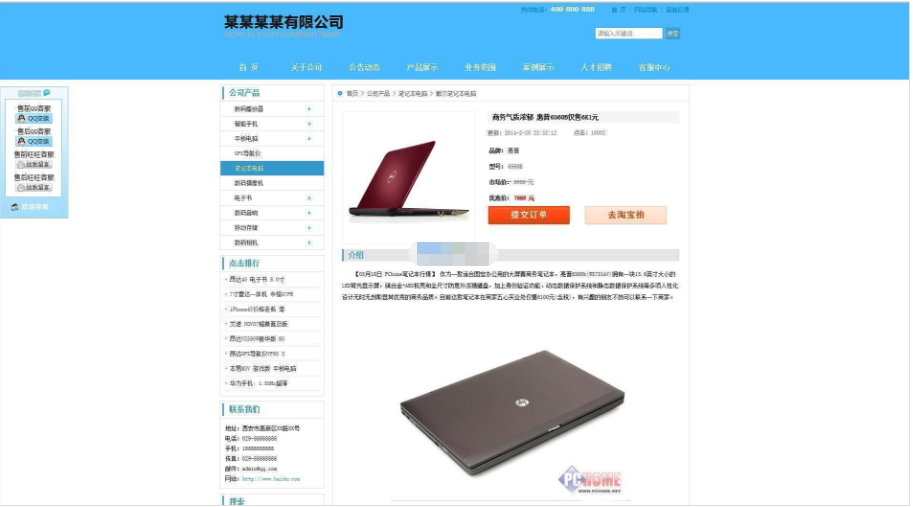
科美智能企业网站管理系统专业版是以asp+access进行开发的企业网站系统,软件还包含了全站生成静态页面的功能。 特别提醒: 1.切勿用那些调试软件调试(比如:aspweb、NETBOX、小旋风等),如果您想本地运行源码,请参照赠品中的环境搭建教程。 2.切勿用免费空间(试用空间可以),因为免费空间一般没有写入权限,且会挂广告破坏程序,程序无法正常运行。 3.后台添加内容后,如果有的前台
 108
108 
三、使用本地服务器运行HTML文件
某些HTML功能(如ajax请求、模块导入等)需要通过HTTP协议访问,不能直接通过文件系统运行,此时需使用本地开发服务器。
1、安装Node.js环境,确保可以在命令行中使用 npm 命令。
2、在命令行中运行 npm install -g http-server 安装轻量级服务器工具。
3、进入HTML文件所在的目录,在命令行执行 http-server。
4、根据终端提示,打开浏览器并访问 http://localhost:8080 即可查看网页。
四、使用代码编辑器内置的预览功能
许多现代代码编辑器提供实时预览功能,可在不离开编辑环境的情况下查看网页效果。
1、使用支持HTML预览的编辑器,如visual studio Code、sublime Text或atom。
2、在VS Code中安装扩展如 Live Server。
3、右键点击HTML文件,选择“Open with Live Server”。
4、默认浏览器将自动打开并显示网页内容,且支持保存后自动刷新。