首先确保html文件以UTF-8编码保存为.html后缀,再通过双击文件或浏览器菜单打开;若功能受限则需使用本地服务器运行。
如果您编写了一个 HTML 文件,但无法在浏览器中正常查看效果,则可能是由于文件未正确保存或未通过浏览器打开。以下是让网页制作的 HTML 文件成功运行的具体步骤:
一、使用文本编辑器编写并保存 HTML 文件
HTML 文件本质上是纯文本文件,必须用支持 UTF-8 编码的文本编辑器创建,并以 .html 或 .htm 为扩展名保存,否则浏览器无法识别其类型。
1、打开记事本(windows)或 TextEdit(macos,需切换为纯文本模式)或 VS Code 等编辑器。
2、输入基础 HTML 结构,例如:
欢迎访问!
立即学习“前端免费学习笔记(深入)”;
。
3、点击“文件”→“另存为”,在保存对话框中:将“保存类型”设为“所有文件”,文件名输入 index.html(注意必须包含 .html 后缀),编码选择 UTF-8。
二、通过双击方式在本地浏览器中打开
HTML 文件无需服务器即可运行,双击文件图标会由系统默认浏览器加载解析,适用于静态页面预览。
1、在文件资源管理器(Windows)或访达(macOS)中找到已保存的 index.html 文件。
2、确认该文件图标显示为浏览器图标(如 chrome、edge 或 safari 图标),而非文本编辑器图标。
3、双击该文件,系统将自动调用默认浏览器打开并渲染网页内容。
三、通过浏览器菜单手动打开 HTML 文件
当双击未触发浏览器,或需要指定浏览器打开时,可使用浏览器内置的“打开文件”功能,确保路径识别准确且无编码错误。
1、启动 Chrome、firefox 或 Edge 浏览器。
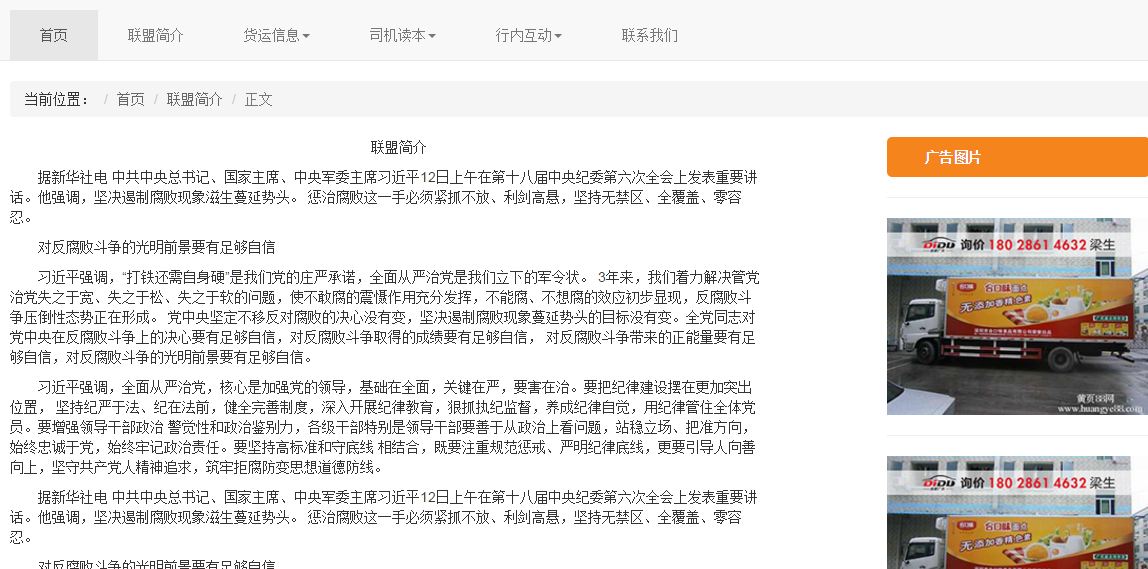
Bootstrap货运物流信息响应式网站模板基于Bootstrap3.3.5制作,自适应分辨率,兼容PC端和移动端,全套模板,包括首页、联盟简介、货运信息、驾驶常识、行内互动、联系我们等HTML企业模板页面。
 158
158 
2、点击右上角菜单按钮(三个点或三条横线)→ 选择“文件”→ “打开文件”。
3、在弹出窗口中定位到 HTML 文件所在文件夹,选中 index.html,点击“打开”按钮。
四、使用本地开发服务器运行(适用于含 javaScript 或 ajax 的页面)
部分现代前端功能(如 fetch API 调用本地 jsON、模块导入)受浏览器同源策略限制,直接双击打开会因 file:// 协议被阻止,需启用本地 http 服务。
1、确保电脑已安装 node.js,在命令行中执行 npm -v 验证版本。
2、进入 HTML 文件所在文件夹,运行命令:npx http-server(若未全局安装 http-server,此命令将自动临时下载并启动)。
3、命令行输出类似 Starting up http-server, serving ./ 后,访问控制台提示的地址(如 http://127.0.0.1:8080)即可加载页面。
五、检查浏览器地址栏协议与文件路径
运行后若页面空白或报错,需确认浏览器地址栏显示的是 file:/// 还是 http:// 开头,二者行为差异显著,影响资源加载能力。
1、在浏览器中打开网页后,观察地址栏最左侧:若显示 file:///D:/xxx/index.html,表示本地文件协议,部分功能受限。
2、若显示 http://127.0.0.1:8080/index.html 或类似地址,说明正通过本地服务器运行,具备完整 Web API 权限。
3、当发现图片不显示、css 未生效或控制台报错 access to script at ‘file:///…’ from origin ‘NULL’ is blocked,即为 file:// 协议限制所致,应切换至本地服务器方式运行。