vscode支持按语言ID配置专属编辑行为,优先级高于全局和工作区设置。在settings.json中用”[language-id]”:{…}语法设置,需配合对应插件(如python、rust-analyzer)生效。

VSCode 支持为每种编程语言单独配置编辑行为,无需全局修改,就能让 Python、javaScript、Rust 等语言各用各的缩进、格式化器和代码检查规则。
在语言专属设置中覆盖通用配置
VSCode 的设置分层级:用户级(全局)→ 工作区级 → 语言级。语言级设置优先级最高,会自动覆盖同名的通用设置。
- 打开设置(Ctrl+, 或 Cmd+,),点击右上角“打开设置(json)”图标
- 在
settings.json中使用"[language-id]": { ... }语法写入专属配置 - 语言 ID 可在 VSCode 窗口右下角看到(如 “Python” 对应
python,“typescript react” 对应typescriptreact)
常见语言配置示例
以下配置可直接复制进 settings.json,按需调整:
- Python:用 black 格式化,4 空格缩进,保存时自动排序导入
"[python]": { "editor.insertSpaces": true, "editor.tabSize": 4, "editor.formatOnSave": true, "python.formatting.provider": "black", "python.sortImports.args": ["--profile", "black"] } - javascript/TypeScript:用 Prettier,2 空格,禁用 ESLint 自动修复(避免与保存格式化冲突)
"[javascript]": { "editor.tabSize": 2, "editor.formatOnSave": true, "editor.defaultFormatter": "esbenp.prettier-vscode" }, "[typescript]": { "editor.tabSize": 2, "editor.formatOnSave": true, "editor.defaultFormatter": "esbenp.prettier-vscode" } - Rust:启用 rust-analyzer,保存时自动运行
rustfmt"[rust]": { "editor.formatOnSave": true, "editor.defaultFormatter": "rust-lang.rust-analyzer", "rust-analyzer.check.onSave.command": "check" }
配合插件实现更精细控制
仅靠设置还不够,需安装对应语言的官方或主流插件才能激活功能:
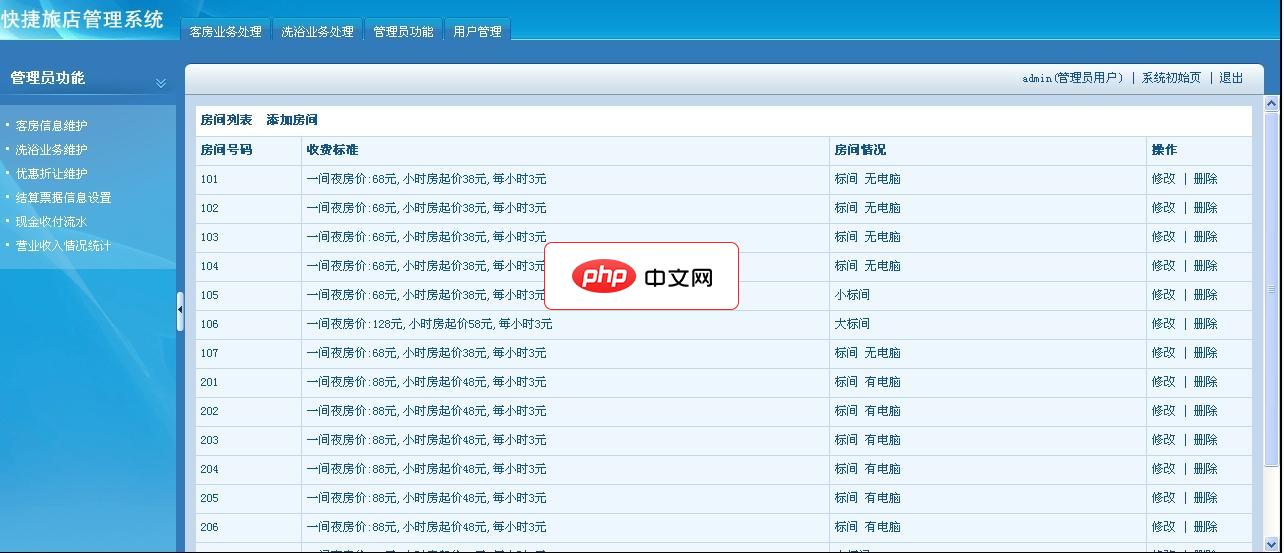
快捷旅店管理系统  0
0
快捷旅店管理系统(含洗浴)本程序声明为我帮助好友编写的,由于时间紧迫所以使用了一些其他程序人员设计的框架和打印控件,所以,本系统请不要使用到商业用途!打印控件:为VB目录下的install_lodop.rar作者:被脱脂的狼作者微博:http://weibo.com/2070210691作者小店:http://8thcenter.taobao.com使用语言:asp系统配置:windows xp
0 
- Python:必装 Python(microsoft 官方)和 Black Formatter
- JS/TS:推荐 ESLint + Prettier + TypeScript Hero(补全增强)
- Rust:必须装 rust-analyzer(非 Rust 官方插件,是当前事实标准)
- go:启用 gopls 后,在
"[go]"下设"go.formatTool": "goimports"
验证与调试小技巧
改完设置后别急着写代码,先确认是否生效:
- 打开对应语言的文件(如
main.py),按 Ctrl+Shift+P 输入 “Preferences: Configure Language Specific Settings”,确认当前语言 ID 正确 - 在编辑器中右键 → “Format Document With…” 查看默认格式化器是否为你指定的那个
- 如果某项不生效,检查插件是否启用、语言 ID 是否拼错(比如
typescriptreact不是tsx)、有无工作区设置意外覆盖
基本上就这些。语言专属设置不复杂但容易忽略,配好一次,后续开新项目或换语言都能直接复用。