vs code 与 gitLab 集成无需复杂配置,只需启用内置 Git、安装 GitLens 等扩展,并通过 https/ssh 克隆仓库;支持提交、推送、mr 协作、issue 关联及代码评审。
vs code 与 gitlab 的集成并不需要复杂配置,关键在于利用好内置 git 支持、官方扩展和 gitlab 的标准协议(https/ssh),让日常提交、推送、拉取请求、代码审查等操作在编辑器内高效完成。
基础 Git 配置与仓库克隆
确保 VS Code 能识别 Git:安装 Git 并在系统 PATH 中可用,VS Code 会自动检测。打开命令面板(Ctrl+Shift+P 或 Cmd+Shift+P),输入 Git: Clone,粘贴 GitLab 项目 HTTPS 或 SSH 地址即可克隆。推荐使用 SSH(需提前在 GitLab 账户中添加公钥),避免每次推送输密码。
日常开发:提交、推送与同步
左侧活动栏点击源代码管理图标(或 Ctrl+Shift+G),可直观查看暂存区、未跟踪文件和差异。右键文件选择 Stage Changes,输入提交信息后按 Ctrl+Enter 提交。点击右上角向上箭头(Push)即可推送到 GitLab 远程分支。启用 auto Save 和 Git: Enable Smart Commit(设置中搜索开启),能减少遗漏修改的风险。
拉取请求(Merge Request)的本地协作
VS Code 本身不直接创建 MR,但可通过 GitLens 或 GitLab Workflow 扩展补足。安装 GitLens 后,右键当前分支可快速对比远程分支、查看 MR 列表(需配置 GitLab API Token)。更轻量的方式是:在终端中使用 glab mr create(需安装 glab CLI),然后在 VS Code 中打开对应 MR 页面(自动跳转或手动复制 URL)。评审时,直接点击通知中的文件链接,VS Code 会定位到变更行并高亮评论。
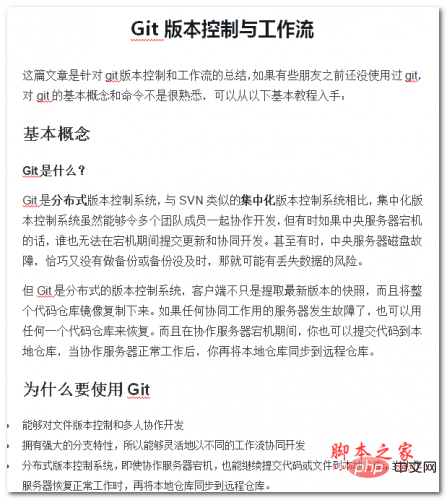
篇文章是针对git版本控制和工作流的总结,如果有些朋友之前还没使用过git,对git的基本概念和命令不是很熟悉,可以从以下基本教程入手: Git是分布式版本控制系统,与SVN类似的集中化版本控制系统相比,集中化版本控制系统虽然能够令多个团队成员一起协作开发,但有时如果中央服务器宕机的话,谁也无法在宕机期间提交更新和协同开发。甚至有时,中央服务器磁盘故障,恰巧又没有做备份或备份没及时,那就可能有丢失数据的风险。感兴趣的朋友可以过来看看
 0
0 
问题追踪与分支命名规范
将分支名与 GitLab Issue 关联(如 issue-42-fix-login-timeout),VS Code 的 Git 功能会自动识别前缀。开启 Git: Suggest Smart Commit 后,提交信息可自动带入当前分支关联的 Issue 编号。配合 GitLab 的 Closes #42 等关闭关键词,合并 MR 后对应 Issue 将自动解决。
基本上就这些。不复杂但容易忽略的是:保持 Git 配置一致(user.name / user.email 与 GitLab 账户匹配)、定期 fetch 远程更新、以及用 .gitignore 过滤 VS Code 工作区文件(如 .vscode/settings.json 中敏感配置不提交)。