本文将指导您如何利用python和selenium库,实现从一个网站(如django/angular应用)自动化推送数据(例如职位描述)到另一个外部网站。通过模拟用户交互,该方法能够有效解决跨平台数据同步的挑战,提升工作效率,并详细介绍环境配置、核心实现步骤及注意事项。
引言:跨网站数据推送的需求
在现代Web应用开发中,经常会遇到需要将数据从一个内部系统(如企业自建的招聘管理系统)同步或发布到外部平台(如第三方招聘网站、合作公司职业页面)的场景。例如,一个基于django和Angular构建的Web应用在创建职位描述后,可能需要将这些描述自动推送到外部的职业网站。手动复制粘贴不仅效率低下,且容易出错。此时,利用自动化工具来模拟用户操作,实现数据的跨网站推送,成为一个高效且可靠的解决方案。
解决方案:python与Selenium自动化
Python凭借其强大的生态系统和简洁的语法,成为自动化任务的理想选择。而Selenium WebDriver则是一个功能强大的工具,专门用于自动化浏览器操作。它能够模拟真实用户在浏览器中的行为,包括打开网页、点击链接、填写表单、提交数据等。通过结合Python和Selenium,我们可以编写脚本来自动完成数据从源网站到目标网站的推送过程。
环境准备
在开始编写自动化脚本之前,需要确保已安装以下组件:
- Python环境: 确保您的系统上已安装Python。
- Selenium库: 通过pip安装Selenium。
pip install selenium - WebDriver: Selenium需要一个浏览器驱动程序来与浏览器进行交互。常见的驱动程序包括:
核心实现步骤
数据推送的自动化流程通常遵循以下步骤:
立即学习“Python免费学习笔记(深入)”;
1. 初始化WebDriver
首先,需要导入必要的模块并初始化WebDriver实例。这将启动一个浏览器会话。
from selenium import webdriver from selenium.webdriver.common.by import By from selenium.webdriver.chrome.service import Service from selenium.webdriver.support.ui import WebDriverWait from selenium.webdriver.support import expected_conditions as EC import time # 用于简单的等待,但推荐使用WebDriverWait # 推荐使用webdriver-manager自动管理ChromeDriver # service = Service(ChromeDriverManager().install()) # browser = webdriver.Chrome(service=service) # 如果不使用webdriver-manager,需要手动指定ChromeDriver路径 # 替换为您的ChromeDriver实际路径 browser = webdriver.Chrome(executable_path='/path/to/your/chromedriver')2. 导航到目标网站
使用browser.get()方法导航到目标网站的URL。通常,这会是目标网站的登录页面或直接的数据发布页面。
target_url = "http://example.com/login" # 替换为目标网站的实际URL browser.get(target_url) # 等待页面加载完成,这里使用显式等待更可靠 WebDriverWait(browser, 10).until( EC.presence_of_element_located((By.css_SELECTOR, 'input[name="login"]')) )3. 登录(如果需要)
如果目标网站需要登录才能发布数据,则需要模拟登录过程。这包括定位用户名和密码输入框,输入凭据,然后点击登录按钮。
# 定位用户名输入框并输入用户名 login_input = browser.find_element(By.CSS_SELECTOR, 'input[name="login"]') login_input.send_keys('your_username') # 定位密码输入框并输入密码 password_input = browser.find_element(By.CSS_SELECTOR, 'input[name="pass"]') password_input.send_keys('your_password') # 定位登录按钮并点击 # 假设登录按钮的CSS选择器是 'button[type="submit"]' 或其他更具体的选择器 login_button = browser.find_element(By.CSS_SELECTOR, 'button[type="submit"]') login_button.click() # 等待登录成功后的页面加载或跳转 WebDriverWait(browser, 10).until( EC.url_changes(target_url) # 等待URL发生变化,表示跳转成功 # 或者等待登录后页面上某个特定元素出现 # EC.presence_of_element_located((By.ID, 'dashboard-element')) )4. 导航到数据发布页面
登录成功后,可能需要导航到实际的数据发布或表单填写页面。
post_job_url = "http://example.com/post-job" # 替换为发布职位的实际URL browser.get(post_job_url) # 等待页面加载完成 WebDriverWait(browser, 10).until( EC.presence_of_element_located((By.ID, 'jobTitleInput')) # 假设职位标题输入框的ID是jobTitleInput )5. 填写数据表单
这是核心步骤,需要根据目标网站的表单结构,定位各个输入字段(文本框、下拉菜单、复选框等),并填入相应的数据。
# 假设我们有一个职位描述字典 job_data = { 'title': '高级Python工程师', 'location': '北京', 'description': '负责后端服务开发与维护,熟悉Django/Flask,有大型项目经验优先。', 'salary_range': '20k-40k', 'experience_level': 'senior' } # 填写职位标题 job_title_input = browser.find_element(By.ID, 'jobTitleInput') job_title_input.send_keys(job_data['title']) # 填写地点 location_input = browser.find_element(By.NAME, 'jobLocation') location_input.send_keys(job_data['location']) # 填写职位描述(通常是textarea) description_textarea = browser.find_element(By.CSS_SELECTOR, 'textarea[name="jobDescription"]') description_textarea.send_keys(job_data['description']) # 处理下拉菜单(例如,经验级别) # from selenium.webdriver.support.ui import Select # experience_select_element = browser.find_element(By.ID, 'experienceLevelSelect') # select = Select(experience_select_element) # select.select_by_value(job_data['experience_level']) # 根据value选择 # 或者 select.select_by_visible_text('高级') # 根据可见文本选择 # 更多字段...6. 提交表单
数据填写完毕后,定位提交按钮并点击,完成数据推送。
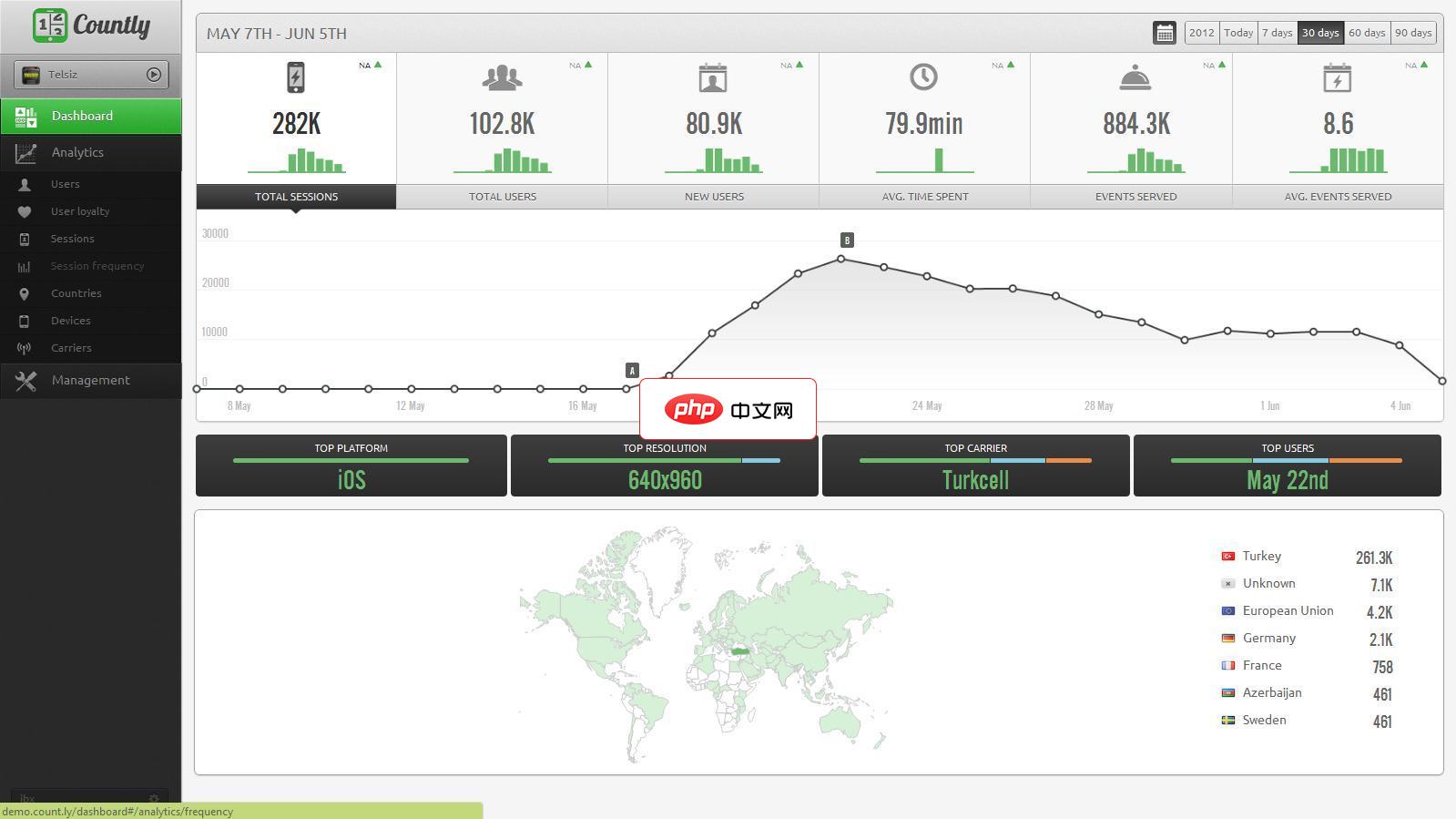
Countly 是一个实时的、开源的移动分析应用,通过收集来自手机的数据,并将这些数据通过可视化效果展示出来以分析移动应用的使用和最终用户的行为。截至2019年,支持超过2500个网站,16000个移动应用程序和多个桌面应用程序。它从移动,桌面,Web收集数据包括Apple Watch,TvOS和其他互联网连接设备的应用程序,并将这些信息可视化以分析应用程序使用情况和最终用户行为。
 0
0 
# 定位提交或发布按钮并点击 submit_button = browser.find_element(By.XPATH, '//button[contains(text(), "发布职位")]') submit_button.click() # 等待提交成功后的反馈或页面跳转 WebDriverWait(browser, 10).until( EC.url_contains('/success') # 假设成功后URL包含/success # 或者等待页面上出现“职位发布成功”的提示信息 # EC.presence_of_element_located((By.class_NAME, 'success-message')) ) print("职位数据已成功推送!")7. 关闭浏览器
完成所有操作后,关闭浏览器会话。
browser.quit()示例代码
以下是一个整合了上述步骤的简化示例,演示如何登录并模拟填写部分表单数据:
from selenium import webdriver from selenium.webdriver.common.by import By from selenium.webdriver.chrome.service import Service from selenium.webdriver.support.ui import WebDriverWait from selenium.webdriver.support import expected_conditions as EC # from webdriver_manager.chrome import ChromeDriverManager # 如果使用自动管理驱动 def push_job_description(username, password, job_details): # 初始化WebDriver # service = Service(ChromeDriverManager().install()) # browser = webdriver.Chrome(service=service) browser = webdriver.Chrome(executable_path='/path/to/your/chromedriver') # 替换为实际路径 try: # 1. 导航到目标网站登录页面 print("导航到登录页面...") browser.get("http://example.com/login") # 替换为实际登录URL # 等待登录表单元素加载 WebDriverWait(browser, 10).until( EC.presence_of_element_located((By.CSS_SELECTOR, 'input[name="login"]')) ) # 2. 填写登录信息并提交 print("填写登录信息...") login_input = browser.find_element(By.CSS_SELECTOR, 'input[name="login"]') login_input.send_keys(username) password_input = browser.find_element(By.CSS_SELECTOR, 'input[name="pass"]') password_input.send_keys(password) login_button = browser.find_element(By.CSS_SELECTOR, 'button[type="submit"]') login_button.click() # 等待登录成功后的页面加载或跳转 print("等待登录成功...") WebDriverWait(browser, 10).until( EC.url_changes("http://example.com/login") # 假设登录成功后URL会变化 # 或者等待登录后页面上某个特定元素出现,例如用户仪表盘的某个元素 # EC.presence_of_element_located((By.ID, 'user-dashboard-welcome')) ) print("登录成功!") # 3. 导航到职位发布页面 print("导航到职位发布页面...") browser.get("http://example.com/post-job") # 替换为实际发布职位URL # 等待职位表单元素加载 WebDriverWait(browser, 10).until( EC.presence_of_element_located((By.ID, 'jobTitleInput')) ) # 4. 填写职位描述表单 print("填写职位信息...") browser.find_element(By.ID, 'jobTitleInput').send_keys(job_details['title']) browser.find_element(By.NAME, 'jobLocation').send_keys(job_details['location']) browser.find_element(By.CSS_SELECTOR, 'textarea[name="jobDescription"]').send_keys(job_details['description']) # 5. 提交表单 print("提交职位信息...") submit_button = browser.find_element(By.XPATH, '//button[contains(text(), "发布职位")]') submit_button.click() # 等待提交成功反馈 WebDriverWait(browser, 10).until( EC.url_contains('/success') # 假设成功后URL包含/success ) print("职位数据推送成功!") except Exception as e: print(f"发生错误: {e}") finally: # 6. 关闭浏览器 print("关闭浏览器...") browser.quit() if __name__ == "__main__": test_job_data = { 'title': '资深前端开发工程师', 'location': '上海', 'description': '负责公司Web产品前端开发,精通react/vue,有大型SPA项目经验。', } # 替换为实际的用户名和密码 push_job_description('Test login', 'Test password', test_job_data)
注意事项与进阶考量
1. 元素定位策略
选择稳定可靠的元素定位器至关重要。常用的定位策略包括:
- ID (By.ID): 最稳定,如果元素有唯一ID。
- CSS选择器 (By.CSS_SELECTOR): 灵活强大,推荐使用。
- XPath (By.XPATH): 适用于复杂定位或没有ID/类名的情况,但相对较慢且易受页面结构变化影响。
- Name (By.NAME): 如果元素有name属性。
- Class Name (By.CLASS_NAME): 如果类名是唯一的。
2. 等待机制
网页加载是异步的,元素可能不会立即出现。使用适当的等待机制可以提高脚本的稳定性:
- 隐式等待 (browser.implicitly_wait(seconds)): 设置一个全局等待时间,当查找元素时,如果元素未立即出现,WebDriver会等待指定时间直到元素出现。
- 显式等待 (WebDriverWait 和 expected_conditions): 推荐使用,等待特定条件发生,例如元素可见、可点击、URL变化等。这比固定time.sleep()更高效和健壮。
3. 验证码(CAPTCHA/reCAPTCHA)处理
验证码是自动化脚本的常见障碍。处理方法包括:
- 人工干预: 在脚本中暂停,等待人工输入验证码。
- 打码平台: 集成第三方打码服务API,将验证码图片发送给服务,获取识别结果。
- 特定技术绕过: 对于reCAPTCHA v2,可能存在一些技术手段或第三方服务可以辅助解决,但这通常比较复杂且可能违反服务条款。
4. 无头模式(Headless Mode)
在服务器环境或不需要显示浏览器界面的情况下,可以使用无头模式运行浏览器。这可以节省资源并提高执行速度。
from selenium.webdriver.chrome.options import Options chrome_options = Options() chrome_options.add_argument("--headless") # 启用无头模式 # browser = webdriver.Chrome(service=service, options=chrome_options) browser = webdriver.Chrome(executable_path='/path/to/your/chromedriver', options=chrome_options)5. 网站结构变化
目标网站的html结构或元素属性可能会随时间变化,这可能导致您的自动化脚本失效。为了提高脚本的健壮性:
- 使用相对稳定的定位器: 尽量选择ID或带有业务含义的CSS类名。
- 定期维护: 定期检查并更新脚本以适应网站变化。
- 错误处理: 使用try-except块捕获NoSuchElementException等错误,以便在脚本失败时能够优雅地处理并记录问题。
6. 数据源与参数化
将需要推送的数据(如职位描述、登录凭据)从代码中分离出来,通过配置文件、数据库或API动态获取,使脚本更具通用性和可维护性。
总结
通过Python和Selenium WebDriver,我们可以有效地实现从一个网站到另一个网站的数据自动化推送。虽然实现过程需要对目标网站的HTML结构有一定了解,并处理可能出现的验证码、动态加载等挑战,但其带来的效率提升和错误率降低是显而易见的。掌握这些技术,将使您在处理跨平台数据同步任务时游刃有余。