vscode全局搜索与替换需用对快捷键、开对选项、看准结果再操作:Ctrl+Shift+F打开搜索面板,启用正则(.)、区分大小写(Aa)、全字匹配(‸),用文件筛选如.ts、src/、!/node_modules缩小范围,替换前预览上下文,推荐逐个确认或用正则捕获组。

在VSCode中做全局搜索与替换,核心就一句话:用对快捷键、开对选项、看准结果再动手。
打开全局搜索最直接的方式
按 Ctrl+Shift+F(windows/linux)或 Cmd+Shift+F(mac),立刻唤出侧边栏搜索面板。也可以点左侧活动栏的“放大镜”图标进入。输入关键词后,所有匹配的文件、行号和上下文实时列出,点击任意一项直接跳转到对应代码位置。
精准定位靠这几个关键选项
搜索框右侧有三个实用按钮:
- 点 .* 启用正则表达式——比如搜
bconsole.logb只命中独立的console.log调用,不会误伤console.logError - 点 Aa 开启区分大小写——避免把
class和class混为一谈 - 点 ‸ 开启全字匹配——搜
name就不会匹配到username或rename
缩小范围,避免大海捞针
在“文件筛选”框里填条件,能大幅提升效率:
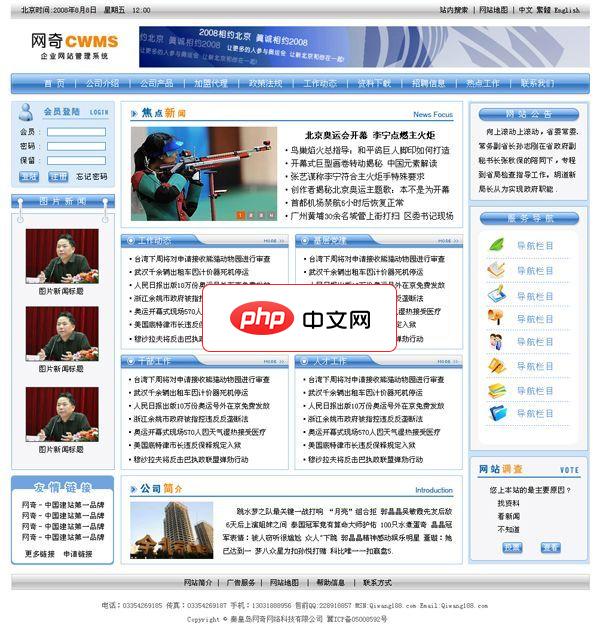
网奇企业网站管理系统CWMS2.0 英文版  0
0
CWMS 2.0功能介绍:一、 员工考勤系统,国内首创CWMS2.0的企业员工在线考勤系统。二、 自定义URL Rewrite重写,友好的搜索引擎 URL优化。三、 代码与模板分离技术,支持超过5种类型的模板类型。包括:文章、图文、产品、单页、留言板。四、 购物车功能,CWMS2.0集成国内主流支付接口。如:淘宝、易趣、快钱等。完全可媲美专业网上商城系统。五、 多语言自动切换 中英文的说明。六、
0 
-
*.ts, *.tsx—— 只查 typescript 文件 -
src/**—— 限定在 src 目录及其子目录 -
!**/node_modules, !dist/**—— 排除构建目录和依赖包
多个条件用英文逗号分隔,支持通配符和排除语法。
安全替换的正确姿势
展开替换栏(快捷键 Alt+R 或点搜索框右侧箭头),填好替换内容后别急着点“全部替换”:
- 先点开每个匹配项,看看上下文是否合理
- 对关键逻辑,建议逐个点“替换”按钮确认
- 需要批量改但又怕出错?用正则捕获组更可控,比如把
foo(123)改成bar(123),搜foo$$([^)]+)$$,替换成bar($1)
基本上就这些。不复杂但容易忽略——尤其是预览和过滤这一步。