vue开发效率高低取决于熟练度与vscode配置,装好Volar、Prettier、ESLint、auto Rename Tag、Vue Peek这5个核心插件,并正确设置takeOver模式、文件关联、禁用Vetur及保存自动修复,即可大幅提升编码体验。

vue开发效率高不高,一半看熟练度,一半看编辑器配置是否到位。VSCode本身轻量灵活,搭配合适的插件和合理设置,能大幅减少手动操作、提升代码质量、加速调试流程。
核心插件:装对这5个,基础体验就稳了
不用堆砌几十个插件,以下5个覆盖语法支持、智能提示、格式化、调试和组件预览等关键环节:
- Volar:Vue 3 官方推荐的语言支持插件(取代已归档的 Vetur),提供精准的
<script setup></script>类型推导、模板内响应式变量跳转、Props 自动补全。 - Prettier:统一代码风格,配合 ESLint 使用时建议禁用 Prettier 的格式化功能,只用它做最终输出,避免规则冲突。
- ESLint:集成 Vue 官方推荐的
@vue/eslint-config-typescript或@vue/eslint-config-prettier,实时标出潜在问题,比如未使用的 ref、响应式丢失、defineProps 类型缺失等。 - Auto Rename Tag:修改一个标签名(如
<el-button></el-button>),自动同步闭合标签,对写模板尤其顺手。 - Vue Peek:在模板中按住 Ctrl(或 Cmd)点击组件名,直接跳转到对应
.vue文件的定义处,比全局搜索快得多。
关键设置:让 VSCode 真正懂 Vue
光装插件不够,得告诉 VSCode 如何正确识别 Vue 项目结构和文件类型:
- 在
settings.json中启用 Volar 的“Take Over Mode”:添加"volar.takeOverMode": true,这样它会接管 TypeScript 语言服务,模板中的 TS 类型才真正生效。 - 把
.vue文件默认语言模式设为vue(而非 html),确保语法高亮和 Emmet 正常工作:"files.associations": { "*.vue": "vue" }。 - 关闭 Vetur(如果还装着):Volar 和 Vetur 会冲突,卸载或禁用 Vetur,否则模板提示会失效或报错。
- 设置保存时自动修复 ESLint 问题:
"editor.codeActionsOnSave": { "source.fixAll.eslint": true },但建议仅对 .ts/.js/.vue 文件生效,避免误改配置文件。
进阶技巧:小设置,大不同
这些不是必须,但用上后你会觉得“早该这么干”:
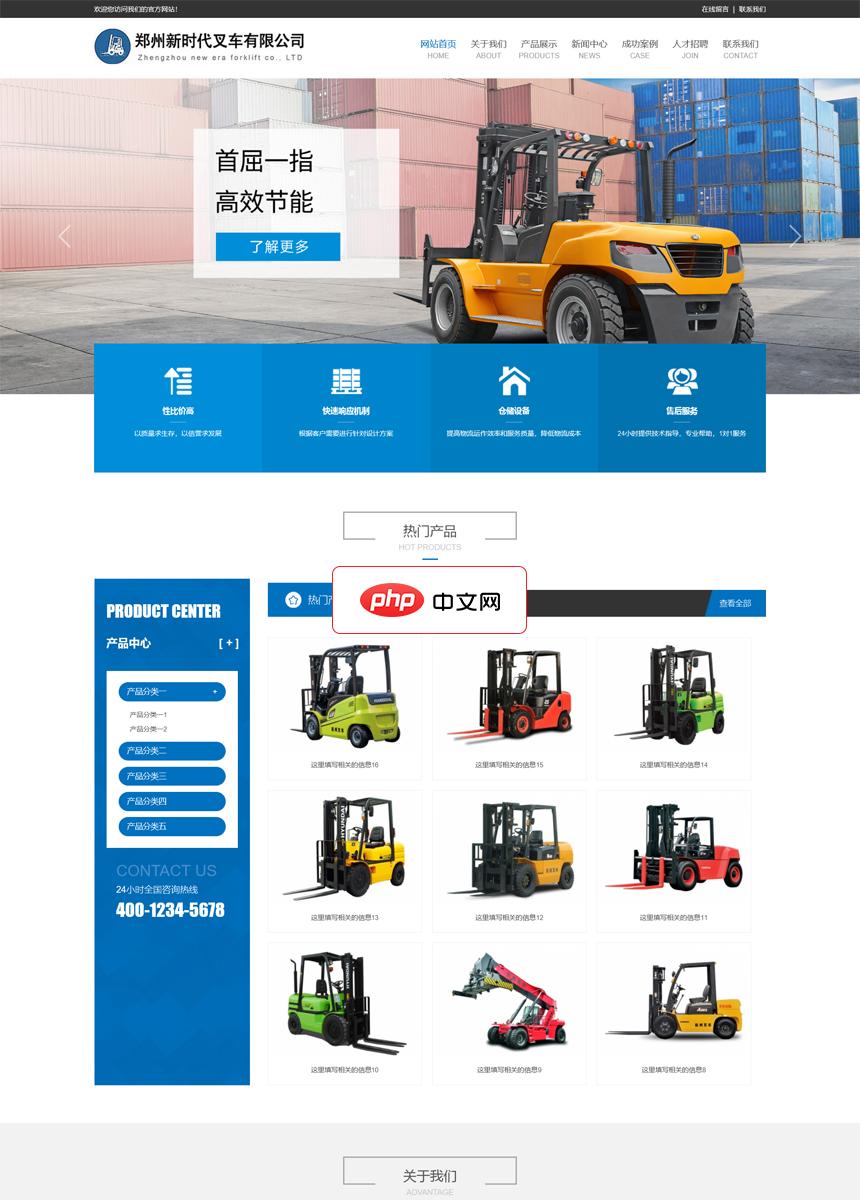
叉车设备工厂网站2.8.9  0
0
叉车设备工厂网站是基是一个以PHP+MySQL/Sqlite进行开发的四网合一网站源码。 系统功能特点: 四网合一企业网站管理系统支持在线升级(支持跨版本)、插件在线安装、系统内置严格的过滤体系、可以有效应对安全检测报告。 四网合一:电脑网站、手机站(数据同步、支持绑定域名)、小程序、公众号管理一个后台即可搞定。 双数据库引擎、运行环境全面:同时支持Sqlite和M
0 
立即学习“前端免费学习笔记(深入)”;
- 在
vue文件中启用 Emmet:确保"emerald.emmetExtensions": ["vue"]或升级到 VSCode 1.84+ 后默认支持,写template时输入div.my-class+ Tab 就能生成带类名的 div。 - 用
Setting Sync插件同步你的配置:换电脑或重装系统后,一键恢复所有插件、快捷键、设置,省去重复配置时间。 - 自定义代码片段(snippets):比如输入
vs回车,自动插入完整的<script setup lang="ts">...</script>结构,再加vp插入 defineProps 模板,几秒搞定脚手架。
基本上就这些。不复杂但容易忽略——尤其是 Volar 的 takeover 模式和文件关联设置,配错了整个智能提示就“失灵”。调通一次,后面写 Vue 就是行云流水。