vscode插件开发核心是用typescript调用vscode API,通过activate函数注册命令与监听事件;需配置package.json声明元信息、激活事件及贡献点,并在extension.ts中利用ExtensionContext管理资源与API调用。

VSCode 插件开发的核心是使用 TypeScript(或 javaScript)调用官方提供的 vscode 模块 API,通过激活函数(activate)注册命令、事件监听、状态管理等功能。入门关键不是写多复杂的功能,而是理解插件生命周期、扩展点(contribution points)和基础 API 的调用方式。
从 package.json 开始:声明插件元信息和贡献点
每个插件必须有 package.json,它不只是 npm 包配置,更是 VSCode 识别插件能力的“说明书”。重点字段包括:
-
"name"、"publisher"、"version":唯一标识插件 -
"main":指定入口 JS/TS 文件(如extension.js) -
"activationEvents":定义插件何时被激活(例如"onCommand:myExtension.sayHello"或"*"表示一启动就激活) -
"contributes.commands":声明你提供的命令,VSCode 才能在命令面板中显示它们 -
"contributes.menus"和"contributes.keybindings":可选,用于添加右键菜单项或快捷键绑定
在 extension.ts 中响应激活:获取上下文与注册功能
VSCode 加载插件时会调用 activate 函数,传入 ExtensionContext。这是你操作插件资源(如保存状态、注册 disposables、订阅事件)的起点:
-
context.subscriptions是一个数组,推荐把所有需清理的对象(如Disposable、EventEmitter监听器)推入其中,VSCode 卸载插件时会自动释放 - 用
vscode.commands.registerCommand注册命令,回调中可访问编辑器、活动文档、选择范围等 -
vscode.window.showInformationMessage、vscode.window.showInputBox等是常用 ui 交互 API - 示例:获取当前光标所在行号
vscode.window.activeTextEditor?.selection.active.line
常用 API 场景速查
刚上手不必记全 API,先掌握高频组合:
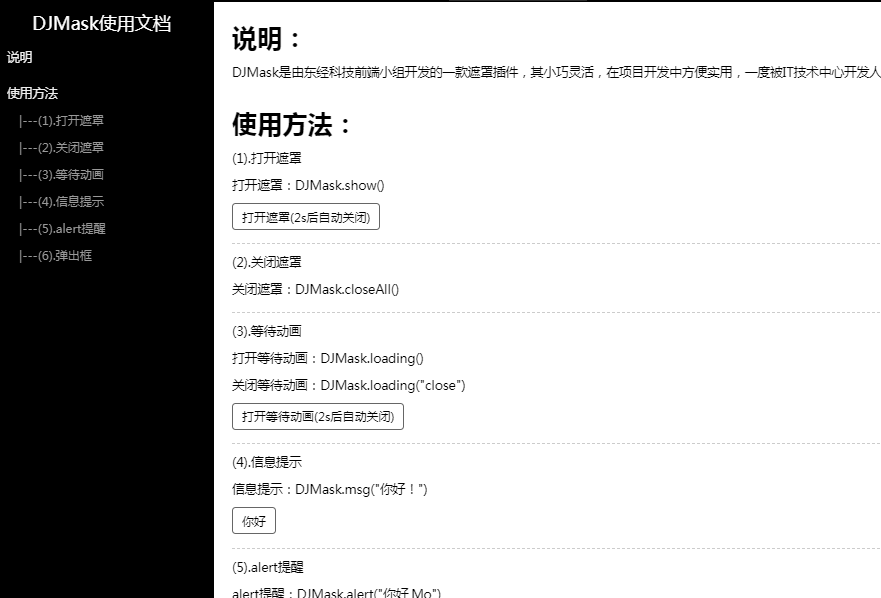
JMask是一款遮罩插件,其小巧灵活,在项目开发中方便实用。使用方式也特别简单,只需要引入一个js文件,该插件基于JQuery开发,所以使用之前需要引入JQuery文件。
 40
40 
- 读取当前文件内容:
editor.document.getText()或editor.document.getText(editor.selection) - 修改编辑器内容:用
editor.edit()(异步、必须用回调),不能直接改document - 读写全局/工作区配置:
vscode.workspace.getConfiguration('myExtension') - 监听文件保存事件:
vscode.workspace.onDidSaveTextDocument,注意加到context.subscriptions - 添加状态栏按钮:
vscode.window.createStatusbarItem()+.show()
调试与发布前必做
本地调试用 F5 启动 Extension Development Host,这是最真实的测试环境。发布前检查:
- 确保
package.json中"engines.vscode"版本兼容目标用户(如=1.80.0") - 用
vsce package打包生成.vsix,手动安装验证是否报错 - 避免在
activate中执行耗时同步操作(如读大文件、网络请求),应异步 + loading 提示 - TypeScript 编译输出设为
outDir: "out",并在package.json的"main"指向out/extension.js
基本上就这些。不需要一开始就支持全部语言或覆盖所有编辑场景,从一个简单命令(比如“反转当前行文本”)做起,跑通创建 → 注册 → 触发 → 调试全流程,后面再逐步叠加配置、UI、多文件逻辑。API 文档地址是 code.visualstudio.com/api/references/vscode-api,但建议边写边查,别硬啃。