vscode合理配置可大幅提升编码效率。安装时勾选“Add to PATH”和“register Code as Editor”,设置字体大小14–16、自动换行,必装ESLint、Prettier、Bracket Pair Colorizer 2,掌握Ctrl+P等五个快捷键,并调整编码、行尾符等细节。

VSCode 不需要复杂安装,但合理配置能让编码效率翻倍。重点不是装多少插件,而是把基础环境调得顺手。
安装与初始设置
去官网下载对应系统的安装包,安装时勾选“Add to PATH”和“Register Code as Editor”,这样终端里直接输入 code 就能打开当前文件夹。启动后按 Ctrl+,(windows/linux)或 Cmd+,(Mac)打开设置,搜索 font size,调到 14–16 更护眼;再搜 word wrap,设为 on,长代码行自动换行不拖动横向滚动条。
必装的三个核心插件
左侧扩展图标(或 Ctrl+Shift+X),依次安装:
- ESLint:实时检查 javaScript/typescript 语法和风格问题,装完需项目里有
.eslintrc.js或运行npx eslint --init - Prettier:保存时自动格式化代码,配合设置里开启 format On Save,再在设置中搜 default formatter,设 Prettier 为默认
- Bracket Pair Colorizer 2(或新版本的 Highlight Matching Tag + auto Rename Tag):让括号、html 标签成对高亮,改一个自动同步另一个
快速上手常用操作
不用记所有快捷键,先掌握这五个高频动作:
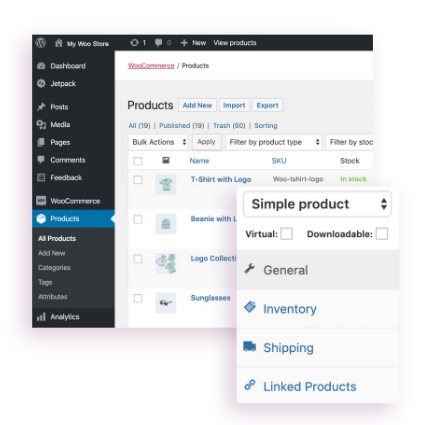
WooCommerce是一个可定制的、基于wordPress的开源电子商务平台。快速开始并按照自己的方式进行。将WooCommerce插件添加到任何WordPress网站上,并在几分钟内设置一个新的商店。免费获得安全支付、可配置的运输选项等等。从订阅到健身课程再到豪车,WooCommerce完全可定制。通过WooCommerce Marketplace上的官方扩展功能,添加功能并扩展您的商店的功能。使用WooCommerce移动应用程序随时随地管理您的业务。实时创建产品、处理订单并关注关键统计数据。Woo
 3
3 
- Ctrl+P(Cmd+P):快速打开任意文件,输名字片段就行,比如输 set 就列出 settings.json
- Ctrl+Shift+P(Cmd+Shift+P):命令面板,输“format”回车就格式化,输“terminal”就能唤出终端
- Ctrl+`(Cmd+`):一键呼出内置终端,比切窗口快得多
- Alt+↑/↓(Option+↑/↓):整行上下移动,改逻辑顺序超方便
- Ctrl+Click(Cmd+Click):点函数名或 import 路径,直接跳转定义
个性化小优化(5分钟内搞定)
让 VSCode 更贴合你的习惯:
- 右下角状态栏点击 UTF-8 → 选 Change File Encoding → 选 UTF-8,避免中文乱码
- 点击右下角 LF(行尾符)→ 选 CRLF(Windows)或 LF(Mac/Linux),团队协作时保持统一
- 设置里搜 explorer.compactFolders,关掉它,文件夹展开更清晰不折叠
- 想隐藏侧边栏图标文字?设置里搜 workbench.activityBar.visible,关掉即可留图标不留字
基本上就这些。不复杂但容易忽略——配好之后,新建一个 .js 文件写两行代码试试,保存、报错提示、格式化、跳转,一气呵成。