vscode 配合 Plantuml 插件可高效绘制各类 UML 图;需先安装 java 和官方 PlantUML 插件,配置本地 plantuml.jar 路径或在线服务,新建 .puml 文件编写文本并预览导出。

用 VSCode 配合 PlantUML 插件画 UML 图,确实轻量又高效——不用装大型建模工具,写几行文本就能生成清晰图表,改起来也方便。
安装插件和依赖环境
先确保本地有 Java 运行环境(PlantUML 底层依赖 Java),然后在 VSCode 扩展市场搜 “PlantUML”,安装官方插件(作者是 jebbs)。插件本身不带渲染引擎,需额外配置 PlantUML 服务或本地 jar 包。
- 推荐方式:下载 plantuml.jar,放在本地某个路径(比如
D:toolsplantuml.jar) - 在 VSCode 设置中搜索 plantuml.jar,填入完整路径
- 也可启用在线服务器(如
https://www.plantuml.com/plantuml),但私有图不建议传公网
新建并编写 PlantUML 文件
新建一个后缀为 .puml 或 .pu 的文件,比如 class-diagram.puml。开头加上 @startuml,结尾加 @enduml,中间写 UML 描述语法。
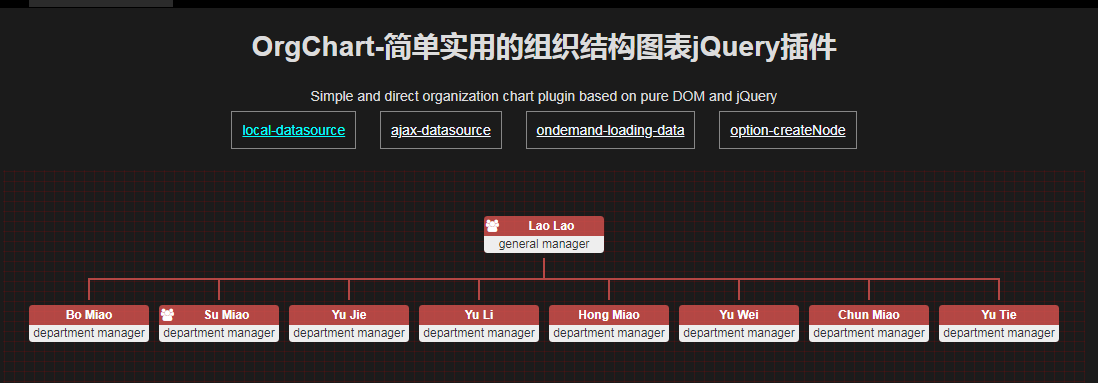
OrgChart组织结构插件
 78
78
gt是一款简单实用的组织结构图表jQuery插件。gt通过DOM元素,jQuery和CSS3过渡效果来制作组织结构图表。可以使用本地数据,或通过ajax调用来完成数据的填充。
78 
- 类图示例:
@startuml class User { +String name +int age } class Order User --> Order : places @enduml - 保存后,右键选择 “Preview Current Diagram” 就能实时看到渲染图
- 支持类图、时序图、用例图、活动图、状态图等主流 UML 类型
常用技巧和小提示
实际画图时有些细节能让效率更高、效果更稳:
- 按
Ctrl+Shift+P(windows)调出命令面板,输入 “PlantUML” 可快速预览、导出 PNG/svg/pdf - 导出图片默认带阴影和圆角,如需简洁风格,开头加
skinparam defaultRoundCorner 0 - 中文显示异常?在文件顶部加
skinparam defaultFontName "microsoft YaHei"或你系统已安装的中文字体 - 支持注释:
' 单引号开头或' ' 多行注释
基本上就这些。写文本、点预览、导出图,整个流程顺滑不卡顿,适合日常设计记录、文档配图、甚至团队协作时共享图源代码。