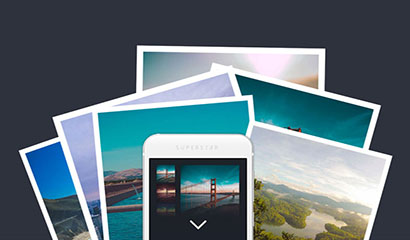
可通过html5与css定位、Grid、flexbox、canvas或Clip-path五种方法实现图片层叠:一用绝对定位加z-index;二用Grid的grid-area与order;三用Flexbox负边距与transform;四用canvas按序drawImage;五用clip-path裁剪局部叠加。

如果您希望在网页中实现多张图片的层叠显示效果,可以通过html5结合CSS定位与层级控制来完成。以下是实现图片重叠的多种方法:
一、使用绝对定位叠加图片
通过将容器设置为相对定位,内部图片设置为绝对定位,可使多张图片共享同一空间区域,从而实现视觉上的重叠。
1、在HTML中创建一个
2、在该容器内依次插入标签,每张图片均不设置宽高属性或统一设定尺寸。
立即学习“前端免费学习笔记(深入)”;
3、在CSS中为.image-stack设置position: relative;,并为内部所有img设置position: absolute; top: 0; left: 0;。
4、通过z-index属性为每张图片指定不同层级,z-index值越大,图片越靠前显示。
二、利用CSS Grid实现精准层叠
CSS grid布局允许将多个元素放置在同一网格单元格中,天然支持图层堆叠,且无需依赖定位属性。
1、为父容器设置display: grid; 和 grid-template-areas: “layer”;。
2、为每张图片分别设置grid-area: layer;,确保它们占据相同区域。
3、通过order属性调整渲染顺序,order值越小,越先绘制,越靠后显示。
4、配合z-index进一步微调可见性优先级,避免因默认绘制顺序导致遮挡异常。
三、采用Flexbox配合负边距重叠
Flexbox容器中,通过设置子项的margin为负值,可强制图片向中心偏移并发生视觉重叠。
1、将图片包裹在display: flex; 的容器中,并设justify-content: center; align-items: center;。


2、为每张图片设置width和height统一值(如120px),并添加margin: -40px;。
3、为各图片单独添加transform: translateX()或translateY()进行微调,负向平移可增强重叠密度。
4、使用opacity属性对后层图片适当降低透明度,以区分图层层次关系。
四、Canvas动态绘制图片层叠
使用HTML5 Canvas API可在同一画布上按顺序绘制多张图片,绘制顺序即视觉层叠顺序。
1、在HTML中添加canvas id=”stackCanvas” width=”300″ height=”300″>。
2、通过javaScript获取canvas上下文:const ctx = document.getElementById(‘stackCanvas’).getContext(‘2d’);
3、依次调用ctx.drawImage(img1, x, y);、ctx.drawImage(img2, x, y);等,后调用的drawImage会覆盖先绘制的内容。
4、可在每次绘制前使用ctx.globalAlpha设置透明度,模拟半透层叠效果。
五、CSS Clip-path与Mask组合制造局部重叠视觉
通过裁剪与遮罩技术,使图片仅在特定区域可见,再配合定位叠加,形成非全图覆盖的交错重叠效果。
1、为每张图片设置相同的position: absolute; top: 50px; left: 50px;。
2、使用clip-path: polygon(0% 0%, 100% 0%, 100% 50%, 0% 50%);限定第一张图仅显示上半部分。
3、为第二张图设置clip-path: polygon(0% 50%, 100% 50%, 100% 100%, 0% 100%);,使其仅显示下半部分。
4、两张图在同一位置叠加后,呈现上下错位拼接式重叠效果。