首先确定浏览器安装路径,如chrome、firefox或edge的exe文件位置;然后在开发工具设置中找到浏览器配置选项,选择自定义路径并粘贴完整可执行文件路径;最后通过运行html文件测试是否成功调用指定浏览器,确保路径无空格或中文问题。

在使用某些开发工具、调试环境或自动化软件时,可能需要填写“HTML浏览器运行配置”来指定用哪个浏览器打开网页。这个设置决定了html文件或Web项目通过哪个浏览器运行和预览。下面是具体填写和设置的步骤。
1. 确定浏览器安装路径
要正确配置运行HTML的浏览器,首先要找到目标浏览器的可执行文件路径:
- google Chrome:通常路径为 C:Program FilesgoogleChromeapplicationchrome.exe
- Mozilla Firefox:常见路径是 C:Program FilesMozilla Firefox irefox.exe
- microsoft Edge:一般位于 C:Program Files (x86)MicrosoftEdgeApplicationmsedge.exe
如果不确定路径,可以在桌面右键浏览器快捷方式 → “属性” → 查看“目标”中的完整路径。
2. 在开发工具中填写运行配置
以常见的编辑器为例,比如 vs code、HBuilder 或自定义脚本工具:
立即学习“前端免费学习笔记(深入)”;
凡客系统  0
0
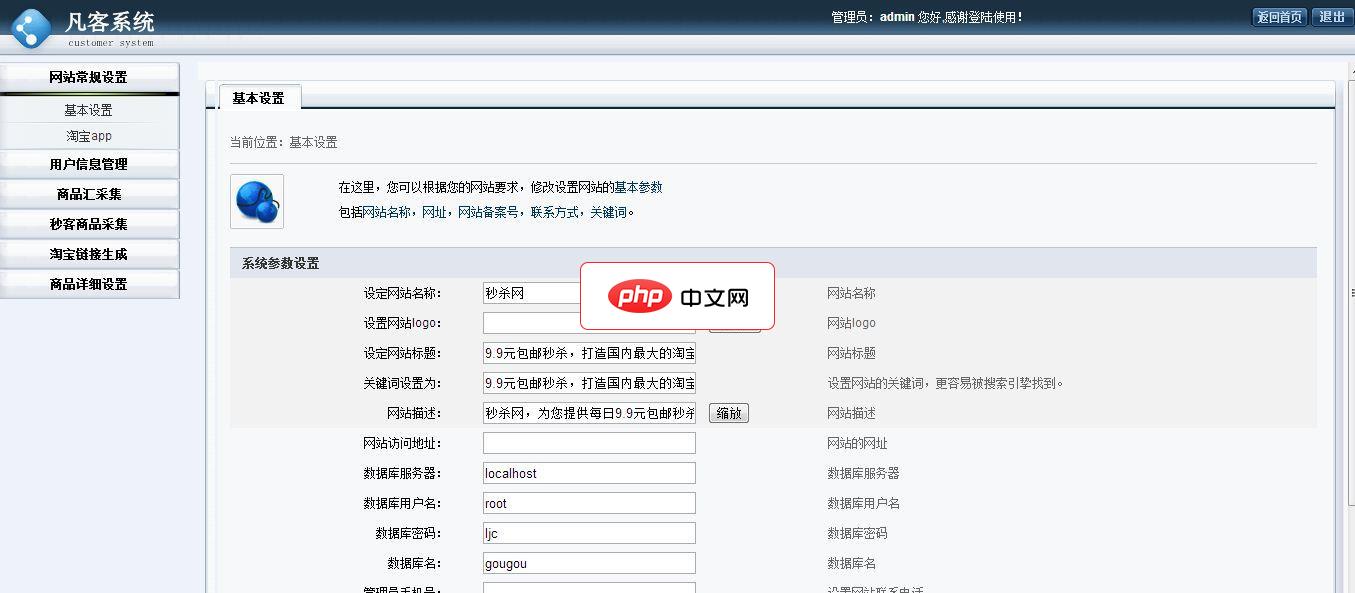
使用:1.上传到服务器或空间2.运行http://域名/install.php栏目介绍:1.网站常规设置用于设置网站的相关参数,还淘宝app2.用户信息管理用于管理用户的,浏览添加删除等3.商品汇采集用于采集商品的,我将淘宝上的商品分为普通商品和秒杀商品,还有的秒杀商品采集4淘宝链接生成用于生成淘宝商品推广链接,这个是根据app生成的,所以要填写app5.商品详细设置这个模块主要是用于管理商品的,
0 
- 打开设置界面,找到“运行配置”或“浏览器设置”选项
- 选择“自定义浏览器路径”或勾选“使用外部浏览器”
- 将复制好的浏览器完整路径粘贴到输入框中
- 保存设置
例如,在某些工具中可直接填写:
“browser.path”: “C:Program FilesGoogleChromeApplicationchrome.exe”
3. 测试配置是否生效
完成填写后,尝试运行一个HTML文件:
- 右键HTML文件,选择“在浏览器中打开”或点击“运行”按钮
- 观察是否调用你设置的浏览器正常加载页面
- 若未启动,检查路径是否有空格或中文,建议使用英文路径或加引号包裹
基本上就这些。只要路径准确、权限正常,浏览器就能顺利启动。不同软件界面略有差异,但核心都是指定浏览器的exe位置。不复杂但容易忽略细节。