vscode的Peek Definition是轻量级定义预览功能,支持Alt+F12快捷键、右键菜单或命令面板触发;以悬浮面板展示定义,不切换标签页,支持多窗口、高亮引用、直接编辑及Esc关闭等特性。

VSCode 的 Peek Definition(快速查看定义)是一个高效、轻量的代码导航功能,让你无需离开当前文件,就能即时预览符号(如函数、类、变量)的定义内容。它比跳转到定义更轻便,适合快速确认逻辑或对比上下文。
如何触发 Peek Definition
有三种常用方式,根据习惯任选其一:
- 将光标放在目标符号上,按 Alt + F12(windows/linux)或 ⌥ + F12(macos)
- 右键点击符号 → 选择 Peek Definition
- 在命令面板(Ctrl + Shift + P)中输入并执行 Developer: Peek Definition
与 go to Definition 的关键区别
两者都定位定义,但行为和适用场景不同:
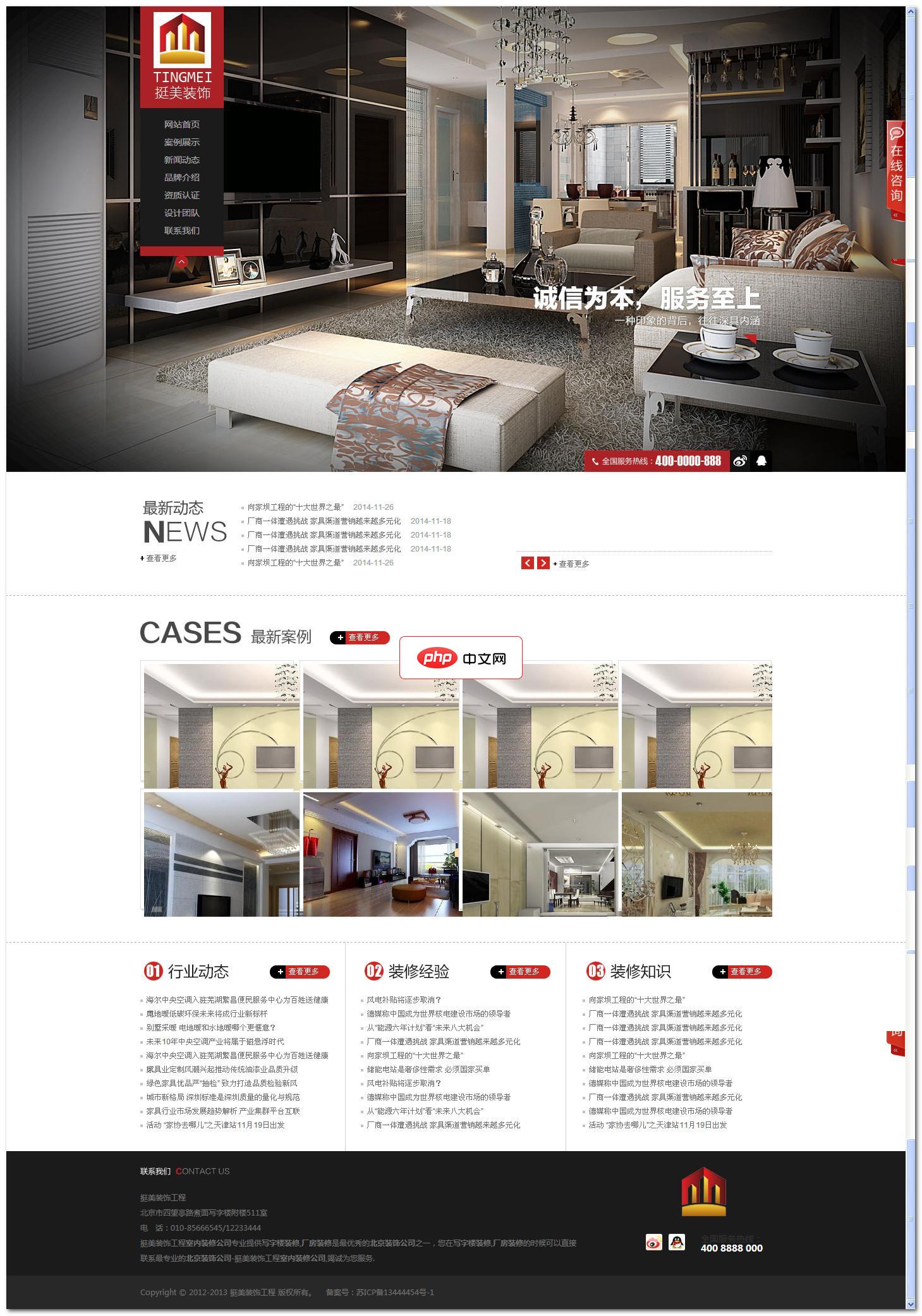
装修公司企业网站源码2.0  0
0
装修公司源码,采用DIV+CSS布局,首页顶部采用了超大宽屏banner焦点图切换,带伸缩功能的导航条。首页信息展示量大,有利于SEO优化,首页版块包括,导航,焦点图切换,案例,行业动态,装修经验,装修知识。源码支持伪静态,后台开启即可,服务器必须支持rewrite功能,否则无法实现伪静态功能。信息支持二级分类。后台支持信息批量修改,删除,可以支持,视频,图片,附件上传。
0 
- Peek Definition:以悬浮面板形式展示定义,不切换编辑器标签,支持同时打开多个 peek 窗口,关闭后自动回到原位置
- Go to Definition(F12):直接跳转到定义所在文件和行,会改变当前编辑焦点
- 当定义在当前文件内时,peek 面板还会高亮显示引用位置,便于上下文对照
提升体验的实用技巧
默认行为已很友好,稍作调整可进一步提效:
- 在设置中搜索 peek,开启 Editor > Peek Widget: Close on Escape,按 Esc 即可一键关闭所有 peek 面板
- 若 peek 内容过长,面板右侧自带滚动条;也可用鼠标中键点击滚动条拖动,或按住 Shift 滚动鼠标滚轮横向浏览长行
- 支持在 peek 面板中直接编辑(仅限当前文件内的定义),保存后实时生效——适合快速微调本地函数逻辑
常见问题与注意事项
Peek Definition 依赖语言服务器(LSP)支持,因此表现因语言而异:
- typescript/javaScript、python(Pylance)、Java(Extension Pack)等主流语言开箱即用
- 若无法触发,先检查对应语言扩展是否已安装并启用,再确认文件是否被语言服务器正确识别(如 .js 文件未被当作 javascript 处理)
- 对于声明但未实现的接口或抽象方法,peek 可能只显示声明签名,而非具体实现——此时可配合 Peek Implementation(Alt + F12 长按或单独绑定快捷键)使用