首先安装Shell Script和bash Debug插件,然后创建test.sh文件并编写脚本,通过集成终端或Code Runner运行,接着配置launch.json文件启用调试,设置断点后使用Bash Debug功能进行变量查看与单步执行,确保系统已安装bashdb工具以支持调试。
在 vs code 中编写、运行和调试 Shell 脚本是开发和运维人员常见的需求。借助合适的插件和配置,你可以获得高效的编辑体验、语法高亮、智能提示,甚至断点调试功能。
安装必要插件
打开 VS Code,进入扩展商店(快捷键 Ctrl+Shift+X),搜索并安装以下推荐插件:
- Shell Script (by jeff-hykin):提供语法高亮、代码补全、错误检查和格式化支持。
- Bash Debug (by rogalmic):用于调试 Bash 脚本,支持设置断点、变量查看等。
安装完成后,VS Code 就能识别 .sh 文件,并提供良好的编辑支持。
编写 Shell 脚本
新建一个文件,例如 test.sh,输入简单的脚本内容:
#!/bin/bash echo "开始执行脚本" name="World" for i in {1..3}; do echo "Hello $name, 第 $i 次循环" done echo "脚本执行结束"保存文件。你会看到语法高亮和括号匹配等编辑功能已生效。
运行 Shell 脚本
有几种方式可以在 VS Code 中运行脚本:
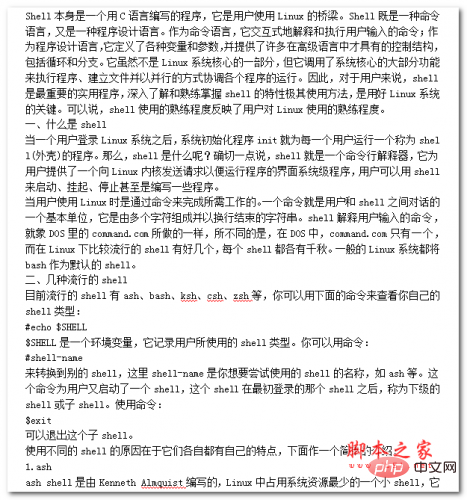
Shell本身是一个用C语言编写的程序,它是用户使用linux的桥梁。Shell既是一种命令语言,又是一种程序设计语言。作为命令语言,它交互式地解释和执行用户输入的命令;作为程序设计语言,它定义了各种变量和参数,并提供了许多在高级语言中才具有的控制结构,包括循环和分支。它虽然不是Linux系统核心的一部分,但它调用了系统核心的大部分功能来执行程序、建立文件并以并行的方式协调各个程序的运行。因此,对于用户来说,shell是最重要的实用程序,深入了解和熟练掌握shell的特性极其使用方法,是用好Linux系统
 24
24 
- 使用集成终端:按下 Ctrl+` 打开终端,确保脚本有执行权限:
chmod +x test.sh
然后运行:./test.sh - 使用 Code Runner 插件:安装 Code Runner 插件后,右键选择“Run Code”或按快捷键 Ctrl+Alt+N 直接运行脚本。
调试 Shell 脚本
要启用调试功能,需配合 Bash Debug 插件使用:
{ "version": "0.2.0", "configurations": [ { "type": "bashdb", "request": "launch", "name": "调试 Bash 脚本", "program": "${file}", "cwd": "${workspaceFolder}" } ] }在代码左侧边距点击设置断点,然后点击“运行”按钮。调试控制台会启动,程序会在断点处暂停,你可以查看变量值、单步执行等。
基本上就这些。配置一次后,后续写 Shell 脚本就能享受完整的开发体验。不复杂但容易忽略细节,比如执行权限和调试器兼容性。确保系统已安装 bashdb 工具(Linux/macOS 通常可通过包管理器安装),否则调试无法启动。