html5通过标签嵌入视频,需将MP4等格式文件放入videos文件夹,用src或引用路径,添加controls、poster、preload等属性,并用css实现响应式布局。
如果您希望在网页中嵌入视频内容,html5 提供了原生的 标签来直接加载和播放视频文件。以下是将视频文件正确放置并调用的具体操作方式:
一、将视频文件存放在网站目录结构中
HTML5 视频需通过相对路径或绝对路径引用本地或远程视频资源。为确保稳定访问,推荐将视频文件与 HTML 文件置于同一服务器目录下或其子目录中,避免跨域或路径错误导致无法加载。
1、在项目根目录下新建名为 videos 的文件夹。
2、将 MP4 格式视频文件(如 demo.mp4)复制到该 videos 文件夹内。
立即学习“前端免费学习笔记(深入)”;
3、确认 HTML 文件所在路径与 videos 文件夹处于同一层级,例如:index.html 和 videos/ 均位于 /public/ 目录下。
二、使用
通过 元素的 src 属性指定视频文件位置,浏览器将按路径读取并渲染播放器控件。路径必须准确对应文件实际存放位置。
1、在 HTML 文件的 区域内插入 标签。
2、设置 src 属性值为相对路径,例如:videos/demo.mp4。
3、添加 controls 属性以启用默认播放控件,如播放、音量、进度条等。
4、可选添加 width 和 height 属性设定显示尺寸,例如:width=”640″ height=”360″。
三、提供多种格式兼容以适配不同浏览器
单一 MP4 格式可能在部分浏览器(如旧版 firefox 或 safari)中不被支持。HTML5 允许通过
1、准备同一视频内容的不同编码格式文件:MP4(H.264)、WebM(VP8/VP9)、OGV(Theora)。
2、将三个文件统一命名前缀并放入 videos/ 目录,例如:demo.mp4、demo.webm、demo.ogv。
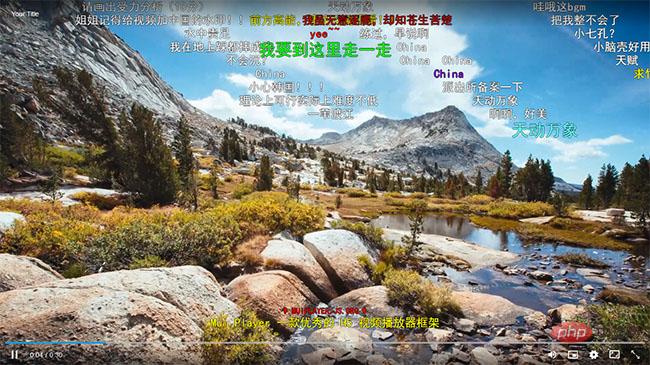
MuiPlayer视频播放器插件是一款HTML5 视频播放插件,其默认配置了精美可操作的的播放控件,涉及了常用的播放场景,例如全屏播放、播放快进、循环播放、音量调节、视频解码等功能。
 20
20 
3、在 标签内部依次添加三个
4、每个
四、通过 CSS 控制视频容器样式与响应式布局
原生 标签可被 CSS 修饰,实现居中、最大宽度限制、比例锁定等效果,避免在不同设备上出现拉伸或溢出问题。
1、为 标签添加自定义 class,例如:class=”responsive-video”。
2、在
标签或外部 CSS 文件中定义该 class,设置 max-width: 100% 和 height: auto。
3、若需保持 16:9 比例,可使用 padding-top: 56.25% 配合 position: relative 与 position: absolute 实现内嵌容器。
4、添加 display: block 消除底部默认空白间隙。
五、设置预加载策略与封面图提升用户体验
视频加载行为可通过 preload 属性控制,同时利用 poster 属性指定视频加载前显示的静态图像,避免黑屏等待。
1、在 标签中添加 preload=”metadata”,仅加载时长、尺寸等基础信息,减少初始带宽消耗。
2、准备一张与视频宽高一致的 JPG 或 PNG 封面图,命名为 demo-poster.jpg 并存放于 videos/ 目录。
3、在 标签中添加 poster 属性,值设为 videos/demo-poster.jpg。
4、可选添加 autoplay muted 实现静音自动播放(需满足浏览器自动播放策略),但不可同时设置 autoplay 与 controls 以外的交互依赖。